
docker 环境 【详见 docker 安装文档】
代理环境 【详见 v2raya使用文档】
docker 代理
mkdir -p /etc/systemd/system/docker.service.d

vi /etc/systemd/system/docker.service.d/http-proxy.conf
[Service]
Environment="HTTP_PROXY=http://你的代理IP:端口"
Environment="HTTPS_PROXY=http://你的代理IP:端口"
Environment="NO_PROXY=localhost,127.0.0.1,192.168.0.0/16"

systemctl daemon-reload
systemctl restart docker
docker info
mkdir -p /data/jenkins_home
chmod 777 /data/jenkins_home
docker run -d   \
  -p 8080:8080   \
  -p 50000:50000   \
  -v /data/jenkins_home:/var/jenkins_home   \
  -v /var/run/docker.sock:/var/run/docker.sock   \
  -e TZ=Asia/Shanghai   \
  -e JAVA_OPTS="-Xms1536m -Xmx2048m -Duser.timezone=Asia/Shanghai"   \
  --privileged=true   \
  --restart always   \
  --name jenkins   \
  jenkins/jenkins:2.555.1-lts
JenkinsIP:8080
密码获取
cat /data/jenkins_home/secrets/initialAdminPassword
输入密码登录后会弹出插件安装界面,点击右上角×关闭。
配置代理后手动安装插件。
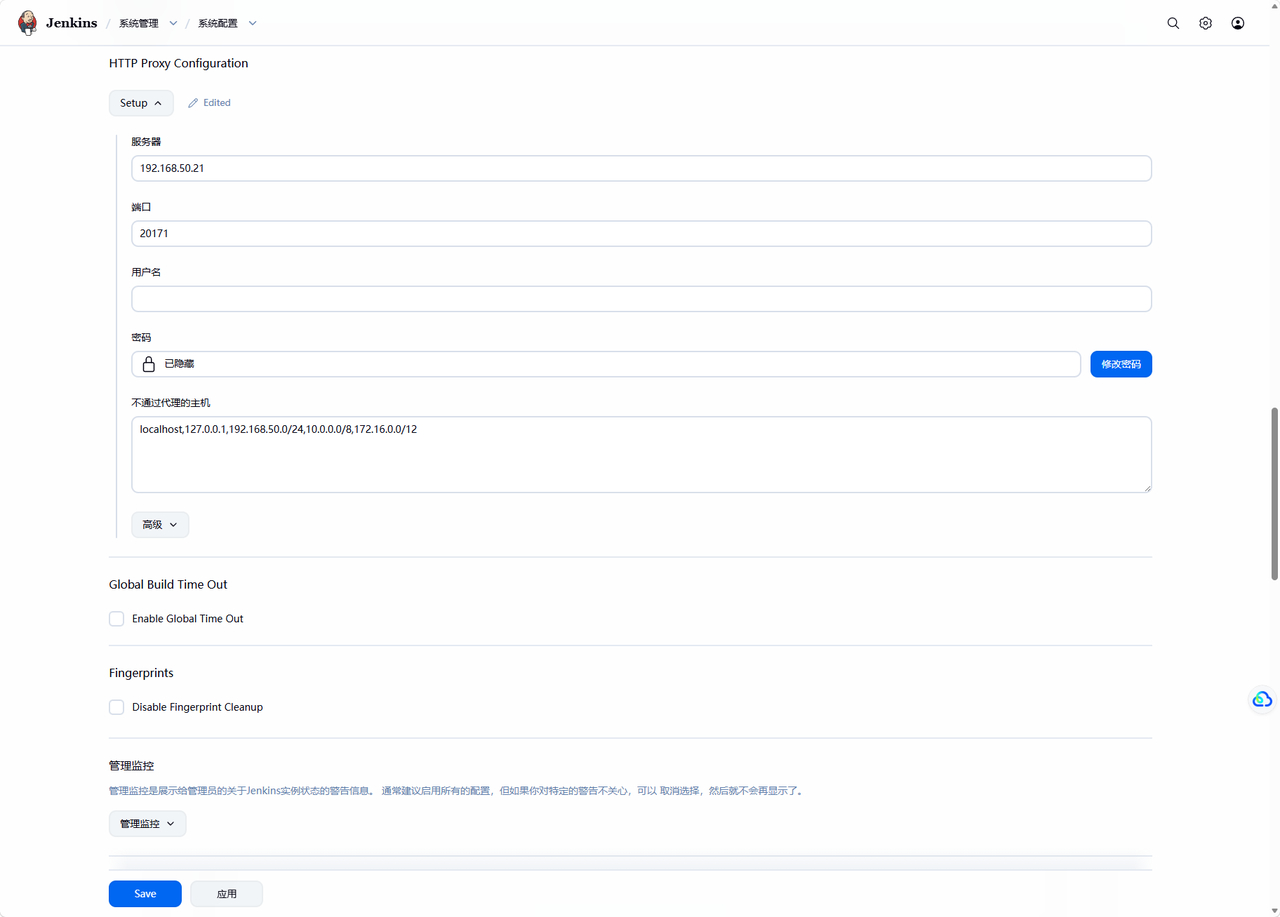
**配置代理:**系统管理》系统配置 》HTTP Proxy Configuration
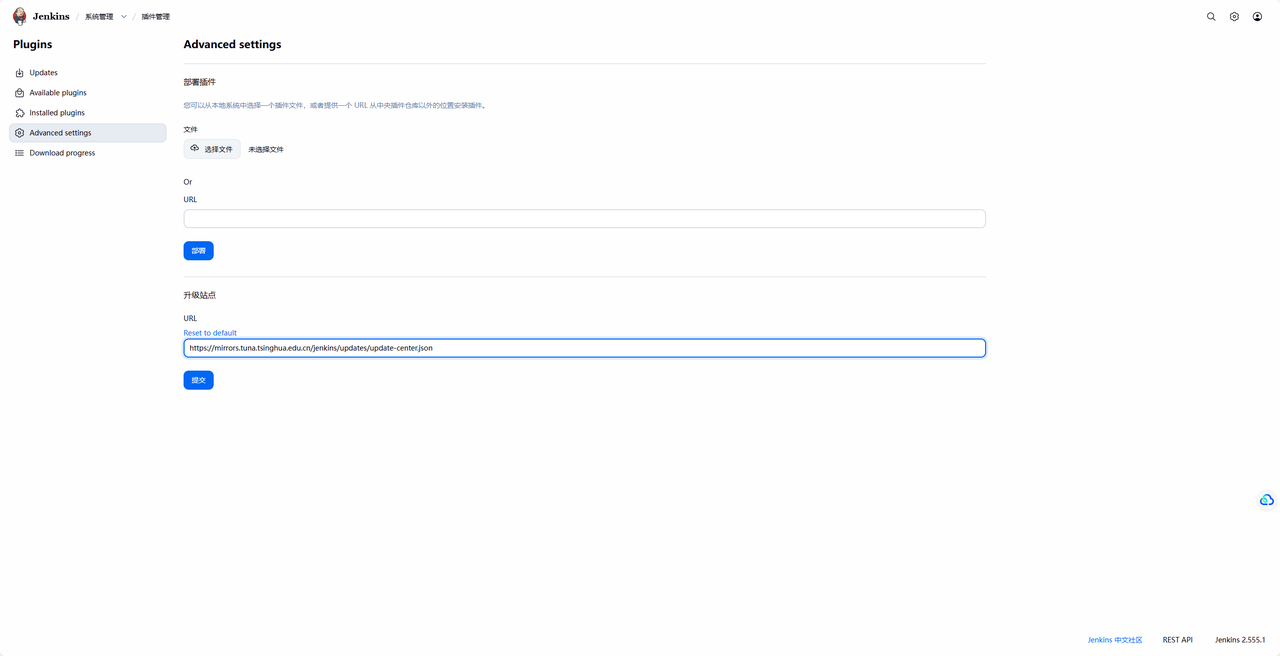
**设置源:**设置国内源
推荐插件
| 插件名 | 必须吗? | 核心作用 |
|---|---|---|
| Git | ✅ 必须 | 拉取代码仓库的基础 |
| Pipeline | ✅ 必须 | 流水线构建的核心,写 Jenkinsfile 必备 |
| Docker Pipeline | ✅ 强烈推荐 | 流水线里执行 docker build/push 命令 |
| Credentials Binding | ✅ 必须 | 管理私有仓库、镜像仓库的账号密码 |
| Chinese (Simplified) | ✅ 建议 | 汉化界面,新手友好 |
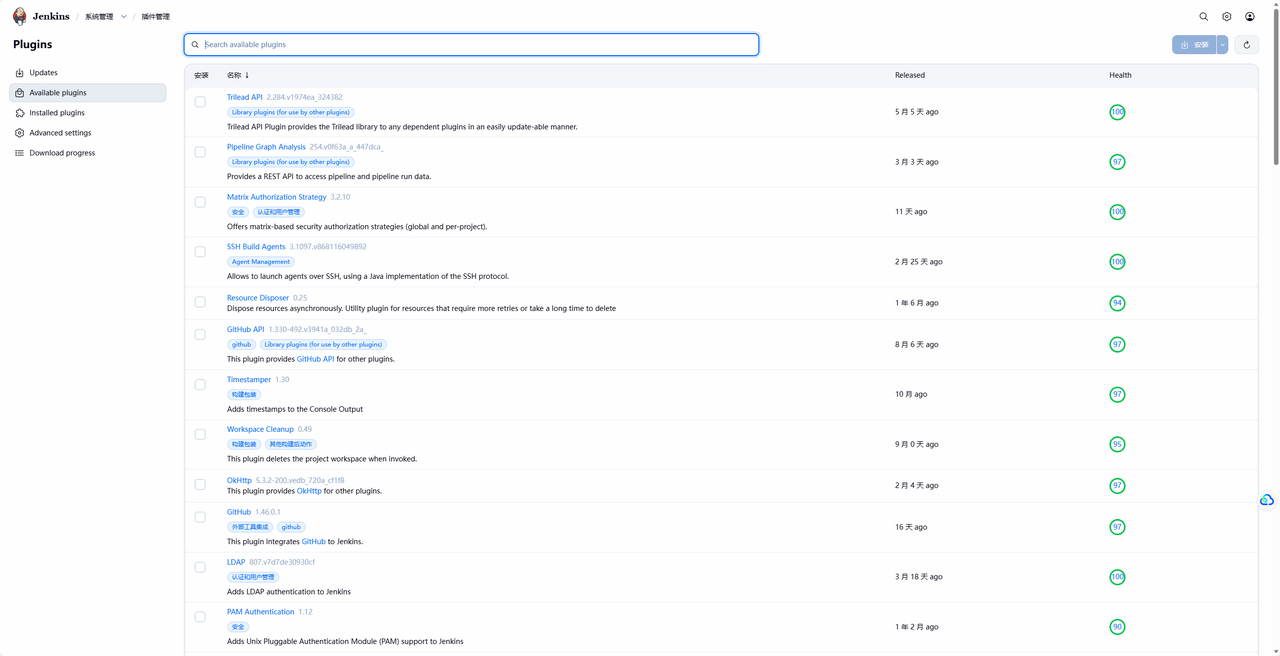
安装插件****系统管理》插件管理》可用插件》搜索》安装
在Jenkins主机生成密钥对
ssh-keygen
连续回车 3 次,不设置密码。
公钥:/root/.ssh/id_ed25519.pub
私钥:/root/.ssh/id_ed25519
cat /root/.ssh/id_ed25519.pub # 复制到GitLab
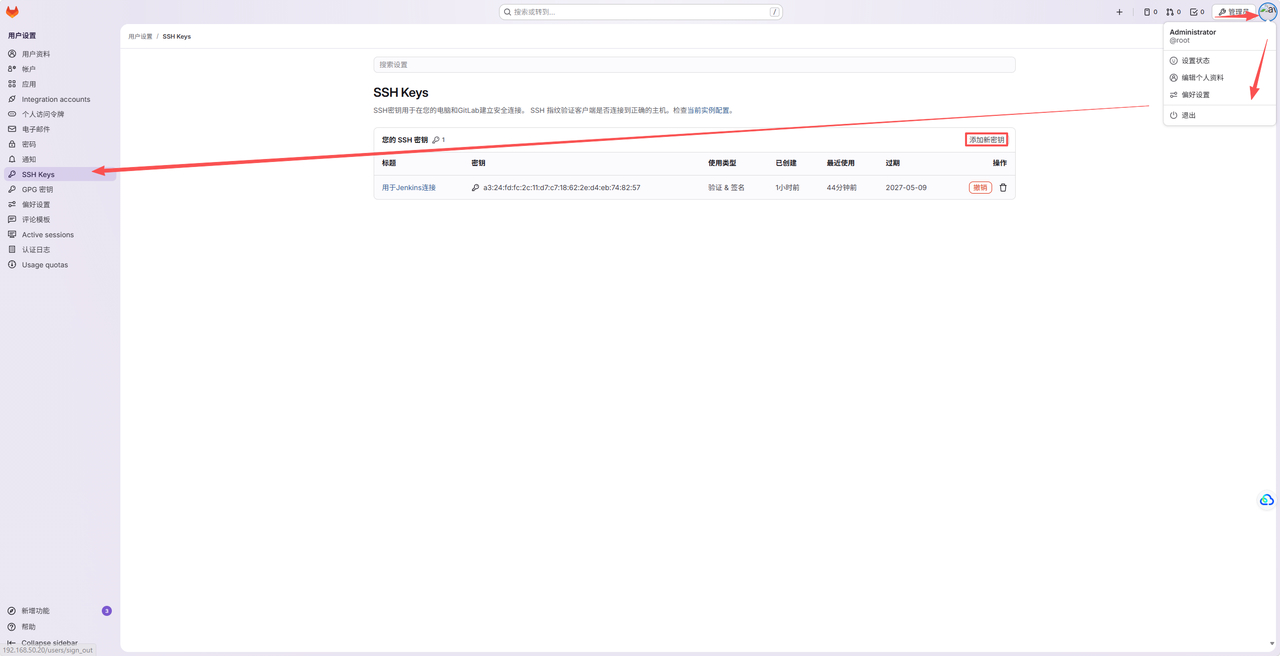
cat /root/.ssh/id_ed25519 # 复制到Jenkins
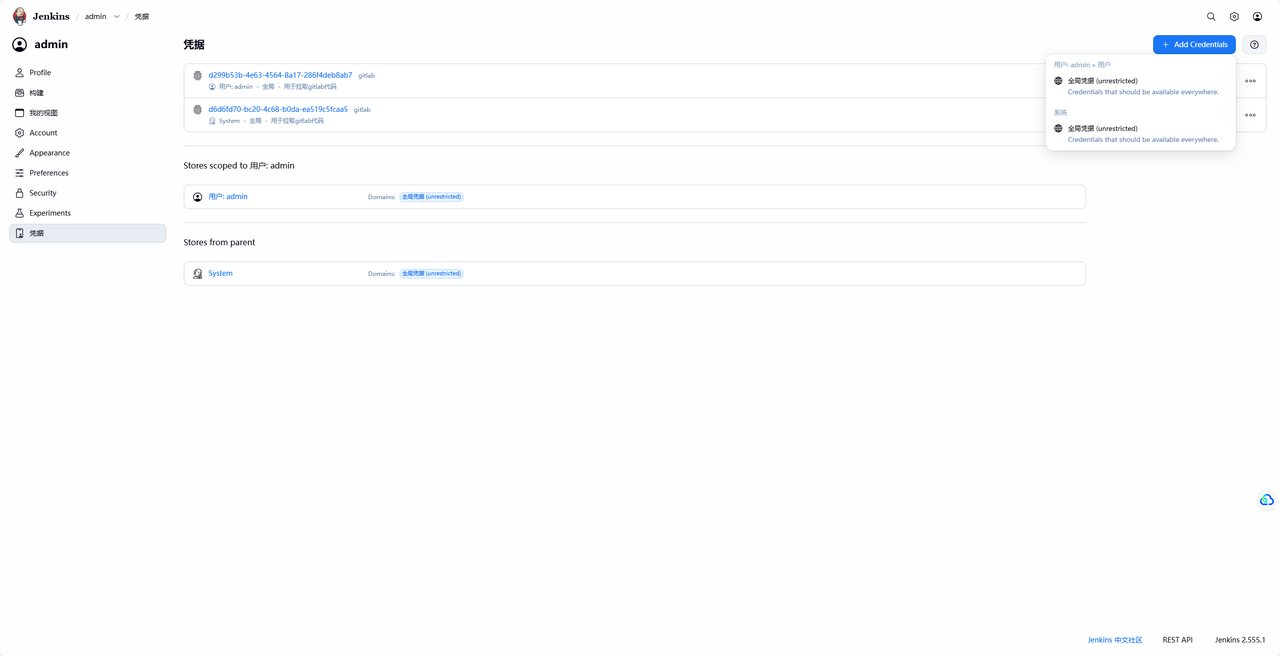
重点:容器中jenkins 用户需要信任 GitLab 服务器
192.168.50.20 是目标gitlab服务器地址
docker exec -it jenkins bash
su - jenkins
ssh-keyscan 192.168.50.20 >> ~/.ssh/known_hosts
exit
 zhongts 的个人博客